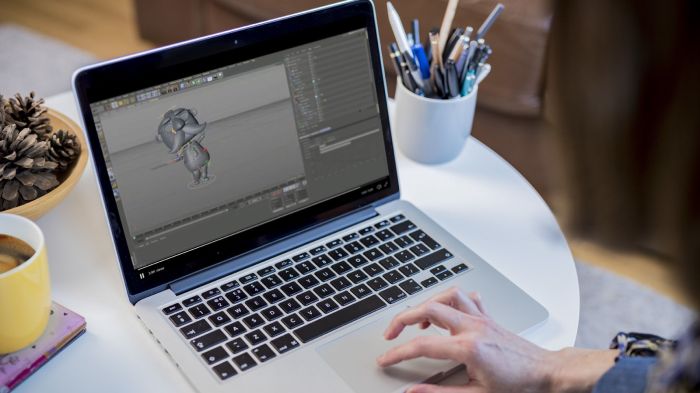
Mimpi jadi desainer grafis atau animator handal? Laptop jadi senjata utama, lho! Bukan cuma soal estetika, tapi juga performa yang ngebut. Bayangin deh, lagi asyik-asyik bikin animasi keren, eh laptop lemot. Mungkin hasilnya jadi kurang maksimal, bahkan bisa bikin deadline mepet! Makanya, pilih laptop yang tepat itu penting banget. Artikel ini bakal ngebantu kamu menemukan laptop idaman yang sesuai budget dan kebutuhanmu, biar proses kreatifmu lancar jaya.
Dari spesifikasi mumpuni hingga tips perawatan, semua akan dibahas tuntas. Kita akan membedah komponen-komponen penting laptop, software yang tepat, hingga strategi manajemen file yang efektif. Siap-siap upgrade skill dan produktivitasmu!
Spesifikasi Laptop Ideal untuk Desain Grafis dan Animasi
Jadi, kamu lagi cari laptop baru buat ngebangun kerajaan digitalmu? Desain grafis dan animasi? Wah, butuh mesin perang yang mumpuni nih! Bukan cuma sekedar bisa buka aplikasi, tapi harus ngebut kayak cheetah kejar mangsa. Artikel ini bakal ngebantu kamu milih laptop yang pas, sesuai kantong dan kebutuhanmu. Kita bahas spesifikasi, performa, dan hal-hal penting lainnya yang perlu kamu pertimbangkan.
Perbandingan Spesifikasi Tiga Laptop Berbeda
Memilih laptop untuk desain grafis dan animasi itu kayak milih pasangan hidup, harus cocok banget! Berikut perbandingan tiga laptop dengan spesifikasi dan harga berbeda. Ingat, harga bisa berubah sewaktu-waktu, ya!
| Merk Laptop | Spesifikasi | Harga (Estimasi) | Keunggulan untuk Desain Grafis/Animasi |
|---|---|---|---|
| Acer Aspire 5 (Contoh) | Intel Core i5, 8GB RAM, 512GB SSD, NVIDIA GeForce MX350 | Rp 8.000.000 – Rp 10.000.000 | Cocok untuk desain grafis ringan dan editing video sederhana. Harga terjangkau. |
| ASUS VivoBook Pro (Contoh) | Intel Core i7, 16GB RAM, 1TB SSD, NVIDIA GeForce RTX 3060 | Rp 15.000.000 – Rp 20.000.000 | Performa lebih mumpuni untuk desain grafis dan animasi yang kompleks. Rendering lebih cepat. |
| MSI Creator (Contoh) | AMD Ryzen 9, 32GB RAM, 2TB SSD, NVIDIA GeForce RTX 3070 | Rp 30.000.000 ke atas | Daya tahan tinggi untuk tugas berat. Ideal untuk proyek animasi skala besar dan rendering yang super cepat. |
Komponen Laptop yang Paling Berpengaruh
Gak semua komponen laptop sama pentingnya. Ada beberapa komponen yang jadi penentu performa saat kamu bergelut dengan Photoshop, Illustrator, After Effects, dan Blender. Ini dia:
- Prosesor (CPU): Otak dari laptopmu. Semakin tinggi clock speed dan jumlah core, semakin cepat proses rendering dan multitasking.
- RAM: Memori jangka pendek. Semakin besar kapasitas RAM, semakin banyak aplikasi yang bisa dibuka sekaligus tanpa lag. Untuk desain grafis dan animasi, minimal 16GB, bahkan lebih disarankan 32GB untuk proyek yang kompleks.
- Penyimpanan (SSD): Kecepatan loading aplikasi dan akses file sangat bergantung pada SSD. SSD jauh lebih cepat daripada HDD.
- Kartu Grafis (GPU): Jantungnya! GPU menangani rendering grafis, dan ini krusial untuk animasi dan desain grafis. Semakin tinggi spesifikasi GPU, semakin cepat rendering dan semakin halus kualitas visualnya. Cari GPU dedicated, bukan integrated.
Rekomendasi Spesifikasi Berdasarkan Budget
Laptop impianmu bisa disesuaikan dengan budget. Berikut rekomendasi spesifikasi berdasarkan tiga tingkatan budget:
- Budget Rendah (Rp 8.000.000 – Rp 12.000.000): Intel Core i5, 8GB RAM, 512GB SSD, GPU integrated atau GPU entry-level. Cocok untuk desain grafis sederhana dan editing video ringan. Jangan berharap bisa ngerender animasi berat.
- Budget Menengah (Rp 15.000.000 – Rp 25.000.000): Intel Core i7 atau AMD Ryzen 7, 16GB RAM, 1TB SSD, NVIDIA GeForce RTX 3060 atau sejenisnya. Cukup mumpuni untuk desain grafis dan animasi tingkat menengah. Rendering masih butuh waktu, tapi lebih cepat daripada budget rendah.
- Budget Tinggi (Rp 30.000.000 ke atas): AMD Ryzen 9 atau Intel Core i9, 32GB RAM, 2TB SSD, NVIDIA GeForce RTX 3070 atau lebih tinggi. Siap untuk proyek animasi paling kompleks sekalipun. Rendering cepat dan kualitas output maksimal.
Perbedaan Performa Berdasarkan Spesifikasi
Bayangkan kamu mau render video pendek animasi sederhana. Laptop spesifikasi rendah mungkin butuh waktu berjam-jam, bahkan bisa sampai seharian. Kualitas output mungkin agak kurang halus. Laptop spesifikasi menengah akan mempercepat proses rendering, dan kualitas output lebih baik. Laptop spesifikasi tinggi?
Proses rendering akan jauh lebih cepat, dan hasilnya super halus dan detail.
Poin Penting Selain Spesifikasi Teknis
Spesifikasi teknis itu penting, tapi jangan lupa perhatikan hal-hal lain yang tak kalah krusial:
- Portabilitas: Seberapa sering kamu perlu membawa laptop? Ukuran dan berat laptop jadi pertimbangan penting.
- Daya Tahan Baterai: Baterai awet itu wajib, apalagi kalau sering kerja di luar.
- Sistem Pendingin: Desain grafis dan animasi itu bikin laptop panas. Sistem pendingin yang baik mencegah overheat.
- Layar: Layar dengan resolusi tinggi dan warna akurat sangat penting untuk memastikan hasil desainmu terlihat sempurna.
Perangkat Lunak yang Sesuai
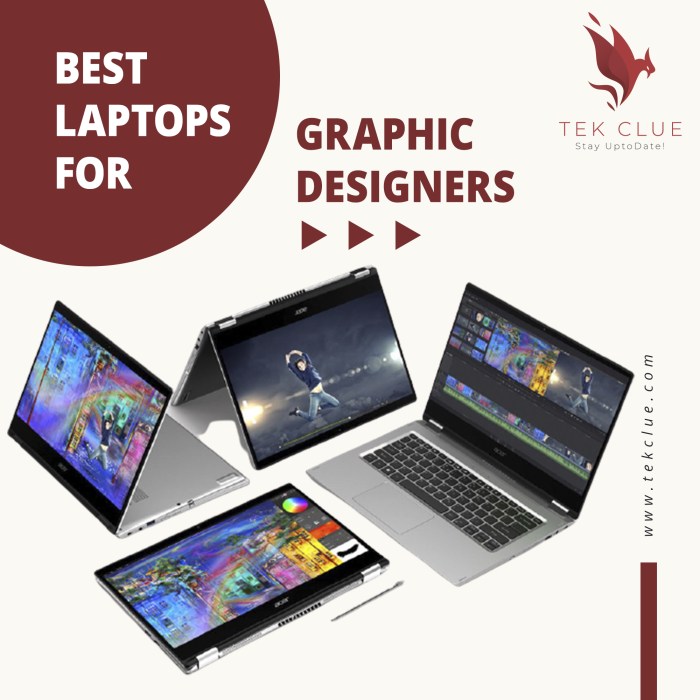
Nah, udah siap bikin desain grafis dan animasi kece? Sebelum mulai, kamu perlu tahu nih perangkat lunak apa aja yang cocok buat laptopmu. Pilihannya banyak banget, mulai dari yang gratisan sampe yang berbayar dengan fitur super lengkap. Memilih yang tepat penting banget, lho, biar proses kreatifmu lancar jaya dan hasilnya maksimal. So, let’s dive in!
Perangkat Lunak Desain Grafis dan Animasi Populer
Dunia desain grafis dan animasi dipenuhi beragam software, masing-masing dengan kelebihan dan kekurangannya. Pilih yang sesuai dengan kebutuhan dan budget kamu, ya!
- Adobe Photoshop: Raja edit foto dan manipulasi gambar. Keunggulannya: fitur lengkap, kualitas hasil luar biasa, dukungan komunitas besar. Kekurangannya: harga mahal, resource-intensive (butuh spesifikasi laptop tinggi).
- Adobe Illustrator: Spesialis vektor grafik, ideal untuk logo, ilustrasi, dan tipografi. Keunggulannya: hasil scalable tanpa kehilangan kualitas, cocok untuk desain print. Kekurangannya: kurva belajar agak tinggi, juga berbayar.
- Adobe After Effects: Software animasi motion graphic and visual effect yang powerful. Keunggulannya: efek visual canggih, integrasi seamless dengan software Adobe lainnya. Kekurangannya: kompleks, butuh waktu lama untuk menguasai, berbayar.
- GIMP (GNU Image Manipulation Program): Alternatif open-source Photoshop. Keunggulannya: gratis, fitur cukup lengkap. Kekurangannya: antarmuka kurang user-friendly dibanding Photoshop, beberapa fitur mungkin terbatas.
- Blender: Software 3D modeling, sculpting, animation, dan compositing yang open-source dan gratis. Keunggulannya: fleksibel, fitur lengkap, komunitas besar. Kekurangannya: kurva belajar cukup tinggi, antarmuka bisa sedikit membingungkan bagi pemula.
Perbandingan Perangkat Lunak Open-Source dan Berbayar
Perbedaan utama antara software open-source dan berbayar terletak pada biaya, fitur, dan dukungan. Software berbayar biasanya menawarkan fitur lebih lengkap, dukungan teknis yang lebih baik, dan update rutin. Namun, software open-source menawarkan fleksibilitas dan kebebasan modifikasi, cocok bagi yang ingin eksplorasi lebih dalam.
| Fitur | Open-Source (Contoh: GIMP, Blender) | Berbayar (Contoh: Adobe Photoshop, Illustrator) |
|---|---|---|
| Biaya | Gratis | Berlangganan atau pembelian satu kali (mahal) |
| Fitur | Fitur lengkap, namun mungkin ada keterbatasan dibandingkan software berbayar | Fitur sangat lengkap dan canggih |
| Dukungan | Dukungan komunitas, dokumentasi online | Dukungan teknis resmi dari vendor |
| Update | Update tidak serutin software berbayar | Update rutin dengan fitur dan perbaikan bug terbaru |
Instalasi dan Konfigurasi Adobe Photoshop di Windows
Berikut langkah-langkah instalasi dan konfigurasi Adobe Photoshop di Windows. Pastikan kamu sudah memiliki file installer dan lisensi yang valid.
- Jalankan file installer Adobe Photoshop.
- Ikuti petunjuk instalasi yang muncul di layar. Kamu mungkin perlu memilih lokasi instalasi dan fitur tambahan yang ingin diinstal.
- Setelah instalasi selesai, jalankan Adobe Photoshop.
- Masuk menggunakan Adobe ID kamu.
- Sesuaikan pengaturan Photoshop sesuai kebutuhan, seperti workspace, shortcut keyboard, dan preferensi lainnya.
Alur Kerja Pembuatan Poster dengan Illustrator dan Photoshop
Berikut alur kerja efisien membuat poster sederhana menggunakan Illustrator dan Photoshop. Misalnya, kita akan membuat poster event musik.
- Tahap Desain di Illustrator: Buat layout utama poster di Illustrator. Desain elemen vektor seperti logo, teks, dan ilustrasi utama di sini. Keunggulan vektor adalah skalabilitasnya yang tinggi, sehingga desain tidak pecah saat diperbesar.
- Ekspor dari Illustrator: Ekspor desain dari Illustrator ke format file yang kompatibel dengan Photoshop (misalnya, PNG atau PSD).
- Tahap Finishing di Photoshop: Impor file dari Illustrator ke Photoshop. Di sini, kamu bisa menambahkan elemen foto, tekstur, dan melakukan retouching untuk mempercantik poster. Photoshop unggul dalam manipulasi foto dan penambahan detail realistis.
- Finishing dan Ekspor: Lakukan final adjustment warna dan detail. Ekspor poster dalam format yang sesuai untuk media cetak atau digital (misalnya, JPG, PNG, atau PDF).
Tips Mengoptimalkan Penggunaan Perangkat Lunak dan Kinerja Laptop
Agar laptop tetap ngacir saat menjalankan software desain grafis dan animasi, berikut beberapa tips:
- Tutup program yang tidak terpakai: Jangan biarkan banyak aplikasi berjalan di background.
- Bersihkan file sementara: File sementara bisa memakan banyak ruang penyimpanan dan memperlambat kinerja.
- Upgrade RAM: RAM yang cukup besar sangat penting untuk multitasking dan menjalankan software berat.
- Gunakan penyimpanan SSD: SSD jauh lebih cepat daripada HDD.
- Optimalkan pengaturan software: Atur resolusi dan pengaturan lainnya agar sesuai dengan spesifikasi laptop.
- Simpan file secara berkala: Untuk mencegah kehilangan data jika terjadi crash.
Tips dan Pertimbangan Lain untuk Laptop Desain Grafis & Animasi
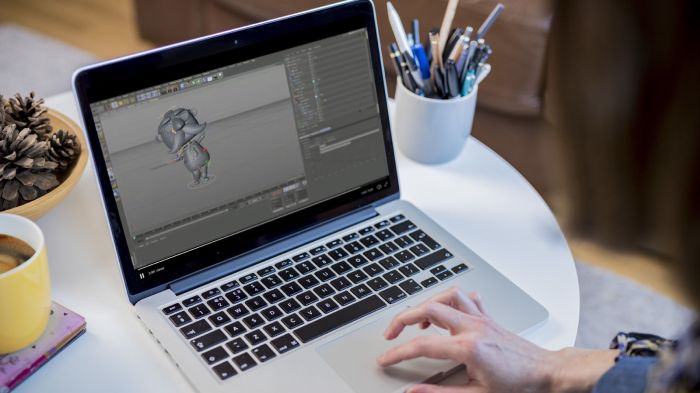
Oke, kamu udah dapet laptop impian untuk ngejar passion di dunia desain grafis dan animasi. Tapi, nggak cuma beli aja lho! Agar mesin perangmu ini awet dan tetap ngebut, perlu perawatan dan strategi jitu. Bayangin aja, kalo laptopmu lemot, deadline mendekat, dan inspirasi lagi memuncak—frustasi banget kan? Makanya, simak tips berikut biar kamu tetap produktif dan happy!
Perawatan Laptop untuk Performa Jangka Panjang
Laptop untuk desain grafis dan animasi biasanya dipaksa kerja keras, menangani file-file besar dan software berat. Maka, perawatannya juga harus ekstra. Bukan cuma soal membersihkan debu di keyboard, tapi juga menjaga suhu, menginstal update software, dan menghindari kebiasaan buruk yang bisa merusak komponen dalam jangka panjang.
- Bersihkan kipas pendingin secara berkala. Debu yang menumpuk bisa menghalangi aliran udara dan membuat laptop overheat.
- Pastikan laptop selalu terhubung ke sumber daya listrik yang stabil, hindari sering menggunakan baterai sampai habis. Ini bisa memperpanjang umur baterai.
- Lakukan update sistem operasi dan software secara rutin. Update seringkali berisi perbaikan bug dan peningkatan performa.
- Hindari menjalankan banyak aplikasi berat secara bersamaan. Multitasking yang berlebihan bisa membuat laptop lemot dan cepat panas.
- Matikan laptop sepenuhnya ketika tidak digunakan dalam waktu lama, bukan hanya sleep mode. Ini membantu menghemat daya dan mencegah kerusakan.
Faktor Pengaruh Performa Selain Spesifikasi Hardware
Spesifikasi hardware memang penting, tapi bukan satu-satunya faktor yang menentukan performa laptop. Suhu lingkungan dan penggunaan software lain juga berperan besar. Bayangin, kamu lagi render video 4K di ruangan panas tanpa AC—bisa-bisa laptopmu langsung ngambek!
- Suhu lingkungan: Suhu ruangan yang terlalu tinggi dapat menyebabkan overheating dan menurunkan performa laptop. Usahakan bekerja di ruangan yang ber-AC atau setidaknya berventilasi baik.
- Penggunaan software lain: Menjalankan banyak aplikasi secara bersamaan, terutama yang berat, akan menghabiskan sumber daya sistem dan memperlambat kinerja laptop. Tutup aplikasi yang tidak digunakan.
- Storage: Hard drive yang penuh juga bisa memperlambat kinerja. Pastikan kamu punya cukup ruang kosong di hard drive atau SSD.
Manajemen File yang Efektif
File desain grafis dan animasi biasanya berukuran besar. Bayangin aja, kalo file-file tersebut berantakan, cari file aja bisa makan waktu berjam-jam! Maka, sistem manajemen file yang rapi dan terorganisir sangat penting untuk efisiensi kerja.
- Buat folder-folder yang terstruktur berdasarkan project, jenis file, atau tanggal. Misalnya, folder untuk project “Logo Perusahaan X”, folder untuk “Ilustrasi”, dan folder untuk “Video Animasi”.
- Gunakan sistem penamaan file yang konsisten dan mudah dipahami. Hindari penamaan file yang ambigu seperti “gambar1.jpg” atau “file_baru.psd”.
- Gunakan cloud storage atau hard drive eksternal untuk menyimpan backup file. Ini penting untuk mencegah kehilangan data jika terjadi kerusakan pada laptop.
- Hapus file-file yang sudah tidak diperlukan untuk mengosongkan ruang penyimpanan.
Aksesoris Tambahan untuk Meningkatkan Pengalaman
Untuk meningkatkan produktivitas dan kenyamanan, beberapa aksesoris tambahan bisa jadi solusi. Bayangin, bekerja dengan layar laptop yang kecil dan mouse standar—pasti kurang nyaman, kan?
- Monitor eksternal: Layar yang lebih besar akan memberikan ruang kerja yang lebih luas dan detail yang lebih tajam, sangat membantu untuk desain grafis dan animasi yang detail.
- Tablet grafis: Tablet grafis memungkinkan kamu untuk menggambar dan melukis secara digital dengan lebih presisi dan natural, memberikan kontrol yang lebih baik dibandingkan dengan mouse.
- Keyboard mekanik: Keyboard mekanik menawarkan kenyamanan dan responsivitas yang lebih baik, terutama untuk penggunaan jangka panjang.
Sumber Daya Online untuk Belajar Desain Grafis dan Animasi
Dunia desain grafis dan animasi terus berkembang. Untuk tetap update dan meningkatkan skill, manfaatkan sumber daya online yang melimpah. Dari tutorial YouTube sampai komunitas online, banyak sekali tempat untuk belajar dan bertukar pengalaman.
- YouTube: Banyak channel YouTube yang menyediakan tutorial desain grafis dan animasi, mulai dari tingkat pemula hingga mahir.
- Skillshare, Udemy, Coursera: Platform online learning ini menawarkan berbagai kursus desain grafis dan animasi dengan instruktur berpengalaman.
- Forum dan Komunitas Online: Bergabunglah dengan forum dan komunitas online untuk berinteraksi dengan desainer grafis dan animator lain, berbagi pengetahuan, dan mencari inspirasi.
Memilih laptop untuk desain grafis dan animasi memang bukan perkara mudah. Perlu pertimbangan matang dari segi spesifikasi, software, hingga manajemen file. Tapi, dengan panduan ini, semoga kamu bisa menemukan laptop yang sesuai dengan kebutuhan dan budget. Ingat, investasi di laptop yang tepat akan berdampak besar pada produktivitas dan kualitas hasil karyamu. Jadi, jangan ragu untuk mencari informasi lebih lanjut dan menemukan laptop impianmu yang siap menemanimu mengolah ide-ide kreatif menjadi karya-karya menakjubkan!
Daftar Pertanyaan Populer
Apakah laptop dengan prosesor Intel i5 cukup untuk desain grafis dan animasi?
Tergantung software dan kompleksitas proyek. Untuk pekerjaan ringan, i5 cukup. Namun, untuk proyek berat dan rendering, i7 atau Ryzen 7 lebih direkomendasikan.
Berapa kapasitas SSD yang ideal untuk desain grafis dan animasi?
Minimal 512GB, idealnya 1TB atau lebih, mengingat file desain grafis dan animasi bisa sangat besar.
Bagaimana cara mengatasi laptop yang sering overheat saat digunakan untuk desain grafis?
Pastikan laptop diletakkan di permukaan yang rata dan berventilasi baik. Gunakan cooling pad jika perlu. Periksa juga pengaturan power plan dan tutup aplikasi yang tidak digunakan.
Software desain grafis apa yang paling mudah dipelajari untuk pemula?
Canva untuk desain grafis sederhana dan Krita untuk digital painting merupakan pilihan yang mudah dipelajari bagi pemula.
About the Author