Bosan hasil video rekamanmu berasa kayak diambil pakai kentang? Mungkin smartphone-mu yang kurang mendukung. Sekarang, bikin video kece bak sineas handal nggak perlu ribet lagi! Kita bongkar rahasia menghasilkan video berkualitas tinggi cuma pakai smartphone, dari memilih perangkat hingga mengeditnya jadi masterpiece.
Artikel ini akan membedah tuntas dunia video recording dengan smartphone. Dari perbandingan spesifikasi smartphone terbaik, aplikasi pengeditan video paling jos, hingga tips dan trik rahasia para profesional, semuanya ada di sini. Siap-siap upgrade skill videogrammu!
Perbandingan Spesifikasi Smartphone untuk Video Recording
Buat konten video kece di medsos? Butuh smartphone yang mumpuni? Gak perlu pusing mikirin spek yang ribet, Hipwee udah merangkumnya buat kamu! Kita bakal bahas perbandingan beberapa smartphone terbaik untuk urusan video recording, dari kelas atas sampai menengah. Siap-siap upgrade kualitas kontenmu!
Perbandingan Spesifikasi Tiga Smartphone Terbaik
Berikut perbandingan spesifikasi tiga smartphone yang direkomendasikan untuk video recording, dengan fokus pada resolusi video, fitur stabilisasi gambar, dan jenis prosesor. Perlu diingat bahwa spesifikasi ini bisa berubah tergantung model dan pembaruan perangkat lunak.
| Nama Smartphone | Resolusi Video | Stabilisasi Gambar | Prosesor |
|---|---|---|---|
| Smartphone A (Contoh: Flagship terbaru Samsung) | 8K@30fps, 4K@60fps | OIS + EIS | Snapdragon 8 Gen 2 (Contoh) |
| Smartphone B (Contoh: Flagship terbaru Apple) | 4K@60fps | OIS + EIS | Apple A16 Bionic (Contoh) |
| Smartphone C (Contoh: Smartphone Mid-range ternama) | 1080p@60fps | EIS | Mediatek Dimensity 1000+ (Contoh) |
Perbedaan Fitur Smartphone Kelas Atas dan Menengah untuk Rekam Video
Ada beberapa fitur kunci yang membedakan kualitas video dari smartphone kelas atas dan menengah. Perbedaan ini berpengaruh besar pada hasil akhir rekamanmu.
- Resolusi dan Frame Rate: Smartphone kelas atas biasanya menawarkan resolusi video yang lebih tinggi (misalnya, 8K atau 4K pada frame rate 60fps) dibandingkan smartphone menengah (biasanya maksimal 4K 30fps atau 1080p 60fps). Ini menghasilkan detail gambar yang jauh lebih tajam dan halus.
- Sistem Stabilisasi Gambar: Smartphone kelas atas umumnya menggunakan kombinasi Optical Image Stabilization (OIS) dan Electronic Image Stabilization (EIS), memberikan stabilisasi yang jauh lebih baik daripada EIS saja yang biasanya ditemukan pada smartphone menengah. Hasilnya, video akan lebih stabil, bahkan saat merekam sambil bergerak.
- Prosesor yang Lebih Canggih: Smartphone kelas atas dilengkapi dengan prosesor yang lebih powerful, memungkinkan pemrosesan video yang lebih cepat dan efisien. Ini menghasilkan kualitas video yang lebih baik, serta kemampuan untuk merekam video dengan resolusi dan frame rate yang lebih tinggi tanpa lag.
Ilustrasi Perbedaan Kualitas Video OIS dan EIS
Bayangkan kamu merekam video sambil berjalan. Video yang direkam dengan OIS akan terlihat jauh lebih stabil, dengan gerakan yang minim guncangan. Sementara itu, video yang direkam dengan EIS akan masih menunjukkan sedikit guncangan, meskipun sudah diproses untuk mengurangi efeknya. Perbedaannya terlihat jelas pada saat ada gerakan cepat atau perubahan sudut pandang yang signifikan. Video dengan OIS akan memberikan hasil yang lebih halus dan profesional, sementara video dengan EIS masih bisa terlihat sedikit “bergoyang”.
Contohnya, ketika merekam aksi olahraga yang dinamis, perbedaannya akan sangat terasa. Video dengan OIS akan menangkap detail gerakan dengan lebih jelas dan stabil, sementara video dengan EIS mungkin terlihat sedikit buram atau kurang detail akibat guncangan yang masih ada.
Aplikasi Pengeditan Video Terbaik untuk Smartphone
Oke, jadi kamu udah punya smartphone kece yang bisa rekam video kualitas tinggi? Mantap! Tapi, video mentah aja belum cukup, kan? Butuh sentuhan magis biar hasilnya kinclong dan instagramable abis. Nah, ini dia kunci utamanya: aplikasi pengeditan video yang tepat. Aplikasi edit video di smartphone sekarang udah canggih banget, kok.
Gak perlu ribet pakai software berat di laptop. Langsung aja kita bahas aplikasi-aplikasi andalan yang wajib kamu coba!
Lima Aplikasi Pengeditan Video Mobile Terbaik
Memilih aplikasi edit video yang tepat itu penting banget. Soalnya, fitur dan kemudahan pakainya bisa banget ngaruh ke hasil akhir videomu. Berikut lima aplikasi yang recommended, cocok banget buat Android dan iOS:
-
CapCut: Aplikasi ini juara banget buat pemula. Antarmuka yang user-friendly, banyak template keren, dan fitur-fitur canggih yang mudah dipahami. Bayangin aja, kamu bisa bikin video aesthetic cuma dalam beberapa menit! Fitur unggulannya: banyak template, efek transisi yang beragam, dan fitur teks yang super lengkap.
-
InShot: Aplikasi ini terkenal karena kemudahannya dalam menggabungkan klip video, menambahkan musik, dan menyesuaikan aspek rasio. Cocok banget buat kamu yang suka bikin konten pendek, seperti reels atau TikTok. Fitur unggulannya: mudah digunakan, banyak pilihan musik, dan fitur teks yang customizable.
-
Adobe Premiere Rush: Versi mobile dari software editing profesional Adobe Premiere Pro. Fitur-fiturnya memang lebih kompleks, tapi jangan khawatir, kamu bisa belajar pelan-pelan. Hasilnya? Video dengan kualitas profesional! Fitur unggulannya: pengaturan warna yang detail, efek transisi yang advanced, dan integrasi dengan aplikasi Adobe lainnya.
-
PowerDirector: Aplikasi ini punya fitur yang cukup lengkap, termasuk keyframing, chroma key, dan multi-layer editing. Cocok buat kamu yang suka bereksperimen dan mau bikin video yang lebih advance. Fitur unggulannya: fitur editing yang komprehensif, efek visual yang beragam, dan kemudahan dalam mengekspor video dengan resolusi tinggi.
-
FilmoraGo: Aplikasi ini menawarkan keseimbangan yang baik antara kemudahan penggunaan dan fitur yang mumpuni. Antarmuka yang intuitif membuatnya mudah dipelajari, sementara fitur-fiturnya cukup lengkap untuk membuat video yang menarik. Fitur unggulannya: antarmuka yang user-friendly, fitur teks dan transisi yang beragam, dan kemudahan dalam berbagi video ke media sosial.
Langkah-langkah Dasar Pengeditan Video Menggunakan CapCut
Kita ambil contoh CapCut, ya. Aplikasi ini mudah dipahami, cocok banget buat pemula.
-
Impor Video: Buka aplikasi CapCut, lalu pilih “New project”. Setelah itu, pilih video yang ingin kamu edit dari galeri handphonemu.
-
Potong dan Gabungkan: Gunakan fitur “Split” untuk memotong bagian video yang tidak diinginkan. Kemudian, susun urutan klip video sesuai keinginanmu.
-
Atur Kecepatan: CapCut memungkinkan kamu untuk mempercepat atau memperlambat kecepatan video. Fitur ini berguna untuk membuat efek slow-motion atau time-lapse.
-
Tambahkan Musik: Pilih musik dari library CapCut atau tambahkan musik dari handphonemu. Sesuaikan volume musik agar seimbang dengan suara video.
-
Ekspor Video: Setelah selesai mengedit, pilih “Export” untuk menyimpan video ke galeri handphonemu. Kamu bisa memilih resolusi dan kualitas video yang diinginkan.
Menambahkan Efek Transisi dan Teks pada Video dengan CapCut
Nah, sekarang saatnya menambahkan sentuhan kreatif! Kita akan pakai CapCut lagi, karena aplikasinya mudah dan intuitif.
Menambahkan Efek Transisi: Setelah kamu memilih klip video, cari ikon “Transisi” di bagian bawah layar. Di sana, kamu akan menemukan berbagai macam pilihan transisi, mulai dari yang sederhana sampai yang lebih kompleks. Cukup pilih transisi yang kamu inginkan dan seret ke antara dua klip video. Kamu bisa mengatur durasi transisi juga, lho! Eksperimen dengan berbagai macam transisi untuk menemukan yang paling cocok dengan gaya videomu.
Menambahkan Teks: Untuk menambahkan teks, cari ikon “Teks” di bagian bawah layar. Ketik teks yang ingin kamu tambahkan, lalu kamu bisa mengkustomisasi font, ukuran, warna, dan gaya teks sesukamu. Kamu juga bisa mengatur durasi tampilan teks dan posisinya di layar. Jangan ragu bereksperimen dengan berbagai macam style teks untuk membuat videomu lebih menarik!
Tips dan Trik Merekam Video Berkualitas Tinggi dengan Smartphone
Di era serba digital ini, smartphone bukan cuma alat komunikasi, tapi juga studio mini untuk bikin konten video kece. Mau bikin vlog traveling yang estetis? Rekam tutorial masak yang bikin ngiler? Atau mungkin sekadar video keluarga yang berkesan? Semua bisa kamu lakukan dengan smartphone, asal tahu caranya.
Berikut ini beberapa tips dan trik untuk meningkatkan kualitas video rekamanmu.
Pengaturan Kamera Smartphone untuk Video Berkualitas
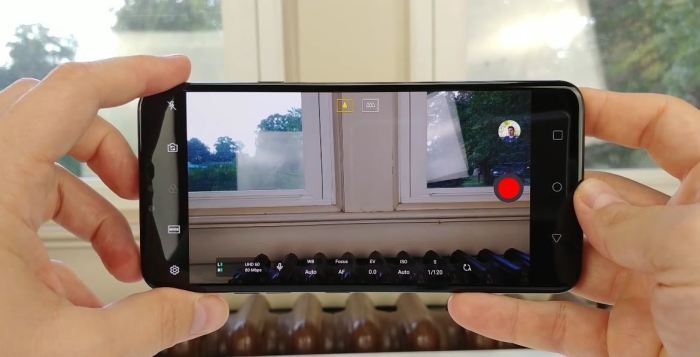
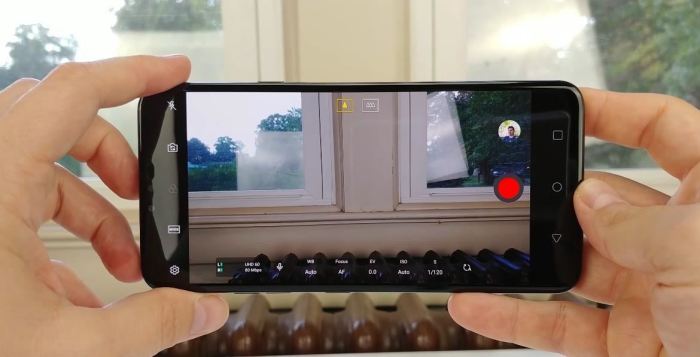
Menguasai pengaturan kamera smartphone adalah kunci utama. Jangan remehkan kekuatan settingan ini, ya! Dengan pengaturan yang tepat, video kamu akan terlihat jauh lebih profesional.
- Resolusi: Pilih resolusi tertinggi yang didukung smartphone kamu (misalnya, 4K atau 1080p). Semakin tinggi resolusi, semakin detail dan tajam video kamu.
- Frame Rate: Atur frame rate sesuai kebutuhan. 24 fps cocok untuk cinematic look, sementara 30 atau 60 fps bagus untuk aksi yang cepat dan detail yang lebih halus.
- ISO: ISO mengatur sensitivitas sensor terhadap cahaya. ISO rendah (misalnya, 100-200) ideal untuk kondisi cahaya terang, menghasilkan gambar yang bersih. ISO tinggi (misalnya, 800 ke atas) digunakan di tempat minim cahaya, tapi berpotensi menghasilkan noise (bintik-bintik).
- White Balance: Atur white balance agar warna video akurat. Pilih settingan yang sesuai dengan sumber cahaya (misalnya, daylight, cloudy, tungsten).
- Shutter Speed: Shutter speed menentukan berapa lama sensor menangkap cahaya. Shutter speed yang lebih cepat (misalnya, 1/250 detik) cocok untuk adegan yang bergerak cepat, sementara shutter speed yang lebih lambat (misalnya, 1/60 detik) bisa menciptakan efek blur motion.
Kesalahan Umum Saat Merekam Video dengan Smartphone dan Solusinya
Meskipun terlihat mudah, merekam video dengan smartphone tetap punya potensi kesalahan. Ketahui kesalahan-kesalahan umum ini dan bagaimana mengatasinya agar video kamu tetap berkualitas.
-
Kesalahan: Video bergoyang (shaky).
Gunakan stabilizer atau gimbal untuk meminimalisir guncangan. Jika tidak punya, cobalah untuk memegang smartphone dengan kedua tangan dan bersandar pada sesuatu yang stabil.
-
Kesalahan: Audio yang buruk.
Pastikan mikrofon smartphone tidak tertutupi. Pertimbangkan untuk menggunakan mikrofon eksternal untuk kualitas audio yang lebih baik. Hindari merekam di tempat yang berisik.
-
Kesalahan: Pencahayaan yang buruk.
Manfaatkan cahaya alami sebisa mungkin. Jika merekam di dalam ruangan, gunakan lampu tambahan untuk menerangi subjek. Hindari backlight (cahaya di belakang subjek) karena akan membuat subjek terlihat gelap.
-
Kesalahan: Komposisi yang buruk.
Pelajari aturan seperti rule of thirds untuk menciptakan komposisi yang menarik. Jangan selalu menempatkan subjek di tengah frame.
-
Kesalahan: Fokus yang tidak tepat.
Pastikan subjek video selalu dalam fokus. Tap layar untuk mengatur fokus secara manual jika perlu. Gunakan fitur autofokus yang ada di smartphone.
Teknik Memegang Smartphone Saat Merekam Video
Cara memegang smartphone ternyata berpengaruh besar terhadap kualitas video. Pegang dengan benar agar video kamu stabil dan minim guncangan.
Bayangkan kamu sedang memegang cangkir berisi kopi panas. Tanganmu akan rileks namun kokoh. Begitu pula saat memegang smartphone. Gunakan kedua tangan, satu tangan memegang badan smartphone, sementara tangan satunya menopang bagian bawah. Sikap badanmu juga penting; berdiri tegak atau duduk dengan nyaman untuk meminimalisir gerakan yang tidak perlu.
Jangan lupa untuk sedikit menekuk siku untuk menyerap guncangan kecil. Dengan teknik ini, video kamu akan lebih stabil dan profesional.
Jadi, nggak perlu lagi ragu untuk mengabadikan momen-momen berharga dengan kualitas video yang memukau. Dengan memilih smartphone yang tepat, menguasai aplikasi pengeditan, dan menerapkan tips serta trik yang telah dibahas, kamu bisa menghasilkan video yang nggak kalah keren dengan hasil kamera profesional. Sekarang, saatnya kamu unjuk gigi dan jadi kreator video handal!
Informasi FAQ
Apa perbedaan utama antara OIS dan EIS?
OIS (Optical Image Stabilization) menggunakan komponen fisik di dalam lensa untuk mengurangi guncangan, menghasilkan stabilisasi yang lebih baik. EIS (Electronic Image Stabilization) memanfaatkan software untuk menstabilkan gambar, hasilnya kurang stabil dibanding OIS.
Smartphone apa yang direkomendasikan untuk budget terbatas?
Cari smartphone dengan prosesor yang cukup mumpuni, resolusi video minimal 1080p, dan fitur EIS. Bandingkan spesifikasi dan harga dari beberapa merek sebelum memutuskan.
Bagaimana cara mengatasi video yang terlalu gelap?
Pastikan pengaturan ISO tidak terlalu rendah, tingkatkan kecerahan, dan cari lokasi dengan pencahayaan yang cukup. Gunakan fitur HDR jika tersedia.
About the Author