Bosan nungguin laptop booting berasa sejam? Rasanya kayak lagi nungguin mie instan yang nggak kunjung matang, kan? Kecepatan booting laptop emang penting banget, ngaruh banget ke produktivitas dan mood. Bayangkan, setiap hari harus nunggu lama cuma buat masuk ke desktop. Buang-buang waktu dan bikin kesel! Nah, artikel ini bakal ngebahas tuntas cara bikin laptop kamu booting secepat kilat, dari pemilihan hardware sampai tips dan trik rahasia!
Dari pemilihan hardware yang tepat seperti prosesor, RAM, dan SSD, sampai pengaturan sistem operasi dan software yang optimal, kita akan mengupas semua detailnya. Siap-siap ucapkan selamat tinggal pada waktu booting yang lamban dan sambut era baru laptop super cepat!
Spesifikasi Hardware yang Mempengaruhi Kecepatan Booting
Ngomongin laptop, kecepatan booting itu penting banget, kayak bangun pagi tanpa harus ngantri di kamar mandi. Bayangin aja, kamu lagi buru-buru mau ngerjain deadline, eh laptopnya malah lemot kayak siput lagi balapan. Makanya, pahami dulu spesifikasi hardware apa aja yang bikin laptop kamu bisa ngebut kayak motor balap.
Komponen Hardware yang Paling Krusial untuk Booting Cepat
Dari sekian banyak komponen, ada beberapa yang paling berpengaruh signifikan terhadap kecepatan booting. Ketiga komponen ini bak trio superhero yang siap menyelamatkanmu dari lautan loading yang tak berujung.
- Prosesor (CPU): Semakin tinggi clock speed dan jumlah core-nya, semakin cepat prosesor memproses instruksi saat booting. Bayangkan ini sebagai otak laptop, semakin pintar otaknya, semakin cepat pula ia bekerja.
- RAM: RAM bertindak sebagai memori sementara yang menyimpan data yang sering diakses. RAM yang besar dan cepat akan mempercepat proses loading sistem operasi. Ini ibarat meja kerja, semakin luas dan tertata rapi, semakin efisien kerjanya.
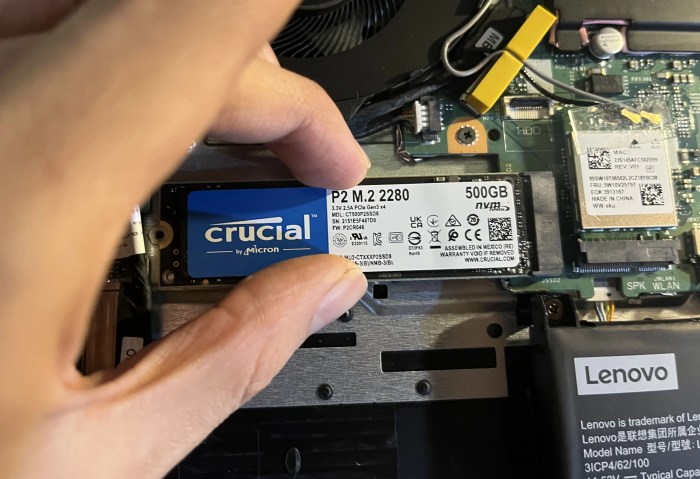
- SSD: Ini dia jagoannya! SSD (Solid State Drive) adalah kunci utama kecepatan booting. Berbeda dengan HDD (Hard Disk Drive) yang menggunakan piringan magnetik, SSD menggunakan memori flash yang jauh lebih cepat dalam mengakses data. Bayangkan ini sebagai mobil sport vs. sepeda ontel.
Tabel Perbandingan Spesifikasi Hardware
Berikut tabel perbandingan spesifikasi hardware yang berpengaruh signifikan terhadap kecepatan booting. Perlu diingat, ini hanya contoh dan spesifikasi yang sebenarnya bisa bervariasi tergantung merk dan model.
| Merk | Tipe | Spesifikasi | Dampak pada Kecepatan Booting |
|---|---|---|---|
| Intel | Core i7-12700H | 14 Core, 20 Thread, 4.7 GHz | Sangat cepat |
| AMD | Ryzen 7 5800H | 8 Core, 16 Thread, 4.4 GHz | Cepat |
| Samsung | 970 EVO Plus | 1TB NVMe PCIe Gen3 | Sangat cepat |
| Crucial | MX500 | 1TB SATA III | Cepat |
| Kingston | Fury Renegade | 32GB DDR5 5200MHz | Sangat cepat |
| Corsair | Vengeance LPX | 16GB DDR4 3200MHz | Cepat |
Pengaruh Ukuran dan Jenis SSD terhadap Kecepatan Booting
Ukuran SSD berpengaruh pada ruang penyimpanan, namun jenis SSD jauh lebih krusial untuk kecepatan booting. SSD NVMe (Non-Volatile Memory Express) jauh lebih cepat daripada SSD SATA (Serial ATA). NVMe memanfaatkan interface PCIe yang lebih cepat daripada SATA, sehingga akses data jauh lebih efisien.
Misalnya, SSD NVMe bisa memangkas waktu booting hingga beberapa detik, sementara SSD SATA mungkin membutuhkan waktu beberapa puluh detik. Perbedaannya signifikan, terutama bagi kamu yang nggak sabaran.
Pemilihan RAM yang Optimal untuk Booting Cepat
Kapasitas RAM yang cukup besar sangat penting. Semakin besar RAM, semakin banyak data yang bisa disimpan sementara, sehingga proses booting menjadi lebih lancar. Selain itu, kecepatan RAM (diukur dalam MHz) juga berpengaruh. RAM dengan kecepatan lebih tinggi akan memberikan performa yang lebih baik.
- Minimal 8GB RAM untuk pengalaman booting yang cukup baik.
- 16GB RAM atau lebih direkomendasikan untuk multitasking dan aplikasi berat.
- Pilih RAM dengan kecepatan tinggi (misalnya DDR4 3200MHz atau DDR5 5200MHz).
Dampak Penggunaan Dual-Channel RAM terhadap Kecepatan Booting
Menggunakan dua buah RAM dengan spesifikasi yang sama (dual-channel) dapat meningkatkan kecepatan booting dan performa keseluruhan laptop. Dengan dual-channel, data bisa diakses secara paralel, sehingga prosesnya menjadi lebih efisien. Ini seperti memiliki dua jalur jalan raya daripada satu, sehingga lalu lintas data menjadi lebih lancar.
Sistem Operasi dan Pengaturan yang Mempengaruhi Kecepatan Booting
Laptop lemot pas booting? Rasanya kayak nunggu pacar yang lagi sibuk banget, ya kan? Padahal, waktu booting yang cepat itu penting banget buat produktivitas. Untungnya, ada beberapa hal yang bisa kamu lakukan untuk ngebut proses ini. Dari pengaturan sistem operasi sampai pemilihan aplikasi, semuanya berpengaruh!
Optimasi Sistem Operasi Windows untuk Booting Lebih Cepat
Sistem operasi Windows, walaupun canggih, kadang suka ‘berat’ kalau nggak dirawat. Berikut beberapa langkah yang bisa kamu coba untuk mempercepat proses booting-nya:
-
Matikan fitur-fitur yang nggak penting saat startup. Banyak aplikasi yang otomatis jalan saat Windows nyala, padahal nggak selalu dibutuhkan. Ini bikin proses booting jadi lebih lama.
-
Nonaktifkan program startup yang tidak penting. Caranya, buka Task Manager (Ctrl+Shift+Esc), lalu ke tab Startup. Cek program mana yang nggak perlu jalan saat startup, terus disable.
-
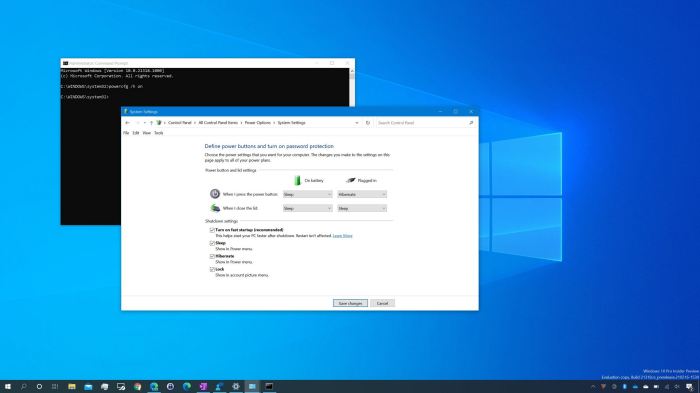
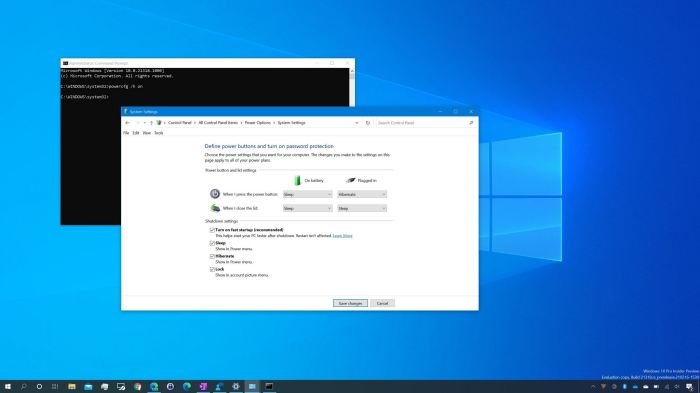
Aktifkan fitur Fast Startup. Fitur ini menyimpan sebagian besar state sistem ke hard drive saat shutdown, sehingga proses booting lebih cepat. Namun, perhatikan bahwa fitur ini tidak mematikan komputer sepenuhnya, sehingga ada sedikit risiko jika terjadi masalah listrik.
-
Update driver perangkat keras secara berkala. Driver yang usang atau rusak bisa menyebabkan masalah booting yang lambat. Pastikan selalu update driver ke versi terbaru dari website produsen perangkat keras.
-
Gunakan SSD (Solid State Drive). SSD jauh lebih cepat daripada HDD (Hard Disk Drive) dalam membaca dan menulis data. Perbedaan kecepatannya signifikan banget, dan langsung terasa di waktu booting.
Menonaktifkan Program Startup yang Tidak Penting
Banyak aplikasi yang secara otomatis berjalan saat Windows dimulai. Beberapa di antaranya mungkin memang penting, tapi banyak juga yang nggak perlu. Menonaktifkan program-program yang tidak penting ini bisa sangat efektif untuk mempercepat waktu booting.
Caranya mudah kok. Buka Task Manager (Ctrl+Shift+Esc), lalu pilih tab Startup. Di sini kamu bisa melihat daftar program yang berjalan saat startup, beserta dampaknya terhadap waktu booting. Pilih program yang tidak penting, lalu klik “Disable”. Gampang, kan?
Dampak Aplikasi Antivirus dan Software Tambahan terhadap Kecepatan Booting
Antivirus dan software tambahan memang penting untuk keamanan dan fungsi laptop, tapi terlalu banyak aplikasi yang berjalan di background bisa memperlambat booting. Pilihlah antivirus yang ringan dan efektif, dan batasi penggunaan software tambahan yang nggak terlalu penting. Konfigurasi antivirus agar scan hanya dilakukan pada waktu tertentu, misalnya saat komputer idle, juga bisa membantu.
Perbandingan Kecepatan Booting Berbagai Sistem Operasi
| Sistem Operasi | Kecepatan Booting Rata-rata | Faktor Pengaruh | Saran Optimasi |
|---|---|---|---|
| Windows | Variatif, tergantung spesifikasi hardware dan pengaturan. Bisa berkisar dari 10 detik hingga beberapa menit. | Jumlah program startup, ukuran file sistem, jenis penyimpanan (HDD/SSD), spesifikasi hardware. | Nonaktifkan program startup yang tidak penting, gunakan SSD, update driver, optimalkan pengaturan sistem. |
| macOS | Relatif cepat, biasanya di bawah 30 detik. | Sistem yang teroptimasi dengan baik dan penggunaan SSD yang umum. | Pastikan sistem operasi dan aplikasi selalu update, kelola penyimpanan dengan baik. |
| Linux | Sangat variatif, tergantung distribusi dan konfigurasi. Bisa sangat cepat atau relatif lambat. | Distribusi yang dipilih, konfigurasi desktop environment, dan spesifikasi hardware. | Pilih distribusi yang ringan dan teroptimasi, sesuaikan desktop environment, dan gunakan SSD. |
Ilustrasi Proses Booting Sistem Operasi
Bayangkan proses booting seperti ini: saat kamu menekan tombol power, BIOS (Basic Input/Output System) akan memulai pemeriksaan hardware. Ini seperti petugas keamanan yang memastikan semua peralatan dalam kondisi prima. Setelah itu, BIOS akan mencari bootloader, program kecil yang tugasnya memuat sistem operasi. Bootloader ini seperti resepsionis yang memanggil sistem operasi agar mulai bekerja. Selanjutnya, sistem operasi akan memuat kernel, inti dari sistem operasi, dan driver perangkat keras.
Bayangkan kernel ini sebagai otak dari sistem, yang mengendalikan semua komponen. Terakhir, sistem operasi akan memuat program-program yang dibutuhkan untuk menampilkan desktop, seperti aplikasi dan setting yang telah diatur sebelumnya. Proses ini melibatkan interaksi antara CPU, RAM, hard drive (atau SSD), dan berbagai komponen hardware lainnya, seperti kartu grafis untuk menampilkan visual desktop.
Tips dan Trik Tambahan untuk Mempercepat Booting
Laptop lemot pas booting? Rasanya kayak nunggu jodoh, ya? Padahal, nggak perlu ganti hardware mahal-mahal kok buat ngebut proses booting. Ada beberapa trik jitu yang bisa kamu coba sendiri di rumah, tanpa perlu jadi ahli IT sekalipun. Siap-siap deh, laptop kamu bakal ngacir kayak ninja!
Lima Tips Praktis Mempercepat Booting Tanpa Ganti Hardware
Berikut ini lima tips ampuh yang bisa langsung kamu praktekkan. Dijamin, booting laptop kamu bakal lebih cepat dari biasanya!
- Matikan program startup yang nggak penting. Banyak aplikasi yang otomatis jalan saat laptop menyala, jadi cek dan nonaktifkan yang nggak kamu butuhkan di Task Manager (Windows) atau System Preferences (Mac).
- Hapus aplikasi yang jarang digunakan. Aplikasi yang nggak pernah kamu pakai cuma ngehambat kinerja laptop aja. Uninstall aja, nggak rugi kok!
- Upgrade RAM. RAM yang cukup besar akan membantu laptop memproses data lebih cepat, termasuk saat booting.
- Pastikan sistem operasi selalu update. Update sistem operasi biasanya membawa perbaikan bug dan optimasi kinerja yang bisa meningkatkan kecepatan booting.
- Gunakan SSD. SSD jauh lebih cepat daripada HDD. Kalau kamu masih pakai HDD, upgrade ke SSD adalah investasi terbaik untuk kecepatan booting yang signifikan.
Cara Membersihkan File Sementara dan Sampah Sistem
File-file sementara dan sampah sistem itu kayak sampah di kamar, bikin berantakan dan memperlambat kinerja. Bersihkan secara rutin, ya!
Langkah 1: Buka Disk Cleanup. Cari di menu Start (Windows) atau gunakan Spotlight (Mac).
Langkah 2: Pilih file-file yang ingin dihapus. Biasanya ada pilihan untuk menghapus file sementara, file log, dan sampah sistem lainnya.
Langkah 3: Klik “OK” dan tunggu proses pembersihan selesai. Jangan lupa buang sampah di recycle bin setelahnya!
Pengaruh Defragmentasi Harddisk terhadap Kecepatan Booting
Bagi pengguna HDD, defragmentasi penting banget. Defragmentasi menyusun ulang file-file yang terfragmentasi di harddisk, sehingga akses data menjadi lebih cepat. Ini akan berdampak positif pada kecepatan booting, terutama jika HDD kamu sudah cukup penuh dan banyak file yang terpecah-pecah.
Aplikasi dan Software Pengoptimal Kecepatan Booting
Ada beberapa aplikasi yang bisa membantu mengoptimalkan kecepatan booting. Aplikasi-aplikasi ini biasanya menyediakan fitur untuk membersihkan file sampah, mengelola program startup, dan mengoptimalkan pengaturan sistem.
- CCleaner (Windows): Aplikasi populer untuk membersihkan file sampah dan registry.
- CleanMyMac X (Mac): Aplikasi sejenis CCleaner, tapi khusus untuk Mac.
- Auslogics BoostSpeed (Windows): Aplikasi yang menawarkan berbagai fitur untuk meningkatkan kinerja sistem, termasuk kecepatan booting.
Pemeliharaan Rutin untuk Menjaga Kecepatan Booting
Rajin membersihkan laptop dan melakukan update sistem secara berkala adalah kunci utama. Dengan perawatan rutin, kamu bisa menjaga laptop tetap ngacir dan menghindari masalah booting yang lemot.
- Lakukan scan antivirus secara berkala. Virus dan malware bisa memperlambat kinerja laptop secara signifikan.
- Bersihkan file sampah dan temporary file secara rutin, minimal seminggu sekali.
- Update driver perangkat keras secara berkala. Driver yang usang bisa menyebabkan masalah kinerja.
- Hindari menjalankan terlalu banyak aplikasi secara bersamaan.
- Matikan laptop secara benar, jangan hanya di-sleep atau hibernate saja.
Jadi, nggak perlu lagi deh nungguin laptop booting kayak nunggu jodoh. Dengan pemilihan hardware yang tepat, optimasi sistem operasi, dan beberapa tips tambahan, laptop kamu bisa booting secepat kilat. Selamat tinggal loading screen yang bikin bete, selamat datang produktivitas maksimal! Sekarang, kamu bisa fokus kerja atau main game tanpa harus buang waktu berharga hanya untuk menunggu laptop menyala.
Pertanyaan Populer dan Jawabannya
Apa perbedaan SSD NVMe dan SSD SATA?
SSD NVMe jauh lebih cepat daripada SSD SATA karena menggunakan interface yang lebih modern dan cepat.
Apakah banyak aplikasi startup berpengaruh pada kecepatan booting?
Ya, semakin banyak aplikasi startup, semakin lama waktu booting.
Bisakah saya meningkatkan kecepatan booting tanpa mengganti hardware?
Ya, dengan mengoptimalkan sistem operasi dan membersihkan file sampah.
Apakah defragmentasi HDD masih relevan di era SSD?
Tidak, defragmentasi HDD tidak diperlukan pada SSD karena SSD tidak mengalami fragmentasi.
About the Author